
建立與邀請
建立地點並
邀請你的好友
如何把你常去的地方登記為地點,並邀請你想一起分享的人。
最後更新:2026 年 7 月 30 日
建立地點
點選「建立地點」
在首頁的地點清單下方點選。如果你還沒有任何地點,也可以從首頁中央的建立按鈕開始。
輸入名稱與分類
選擇成員會看到的地點名稱與分類。如果有想補充的內容,例如通常在哪裡集合,可以寫在選填的備註裡。
選擇加入方式後建立
如果想逐一審核加入申請,請開啟。確認設定後點選。
兩種加入方式
建議
需要審核
受邀者送出申請,經擁有者核准後才會成為成員。
即時
自動核准
受邀者點選加入後,會立即成為成員。
分享邀請
開啟你建立的地點
建立完成後會回到首頁,從那裡開啟新建立的地點。
點選邀請圖示
點選地點畫面上方的邀請圖示(帶有加號的人形圖示)。你也可以從成員畫面的進入。
送出邀請
依照對方與當下情境,選擇以下任一方式分享。
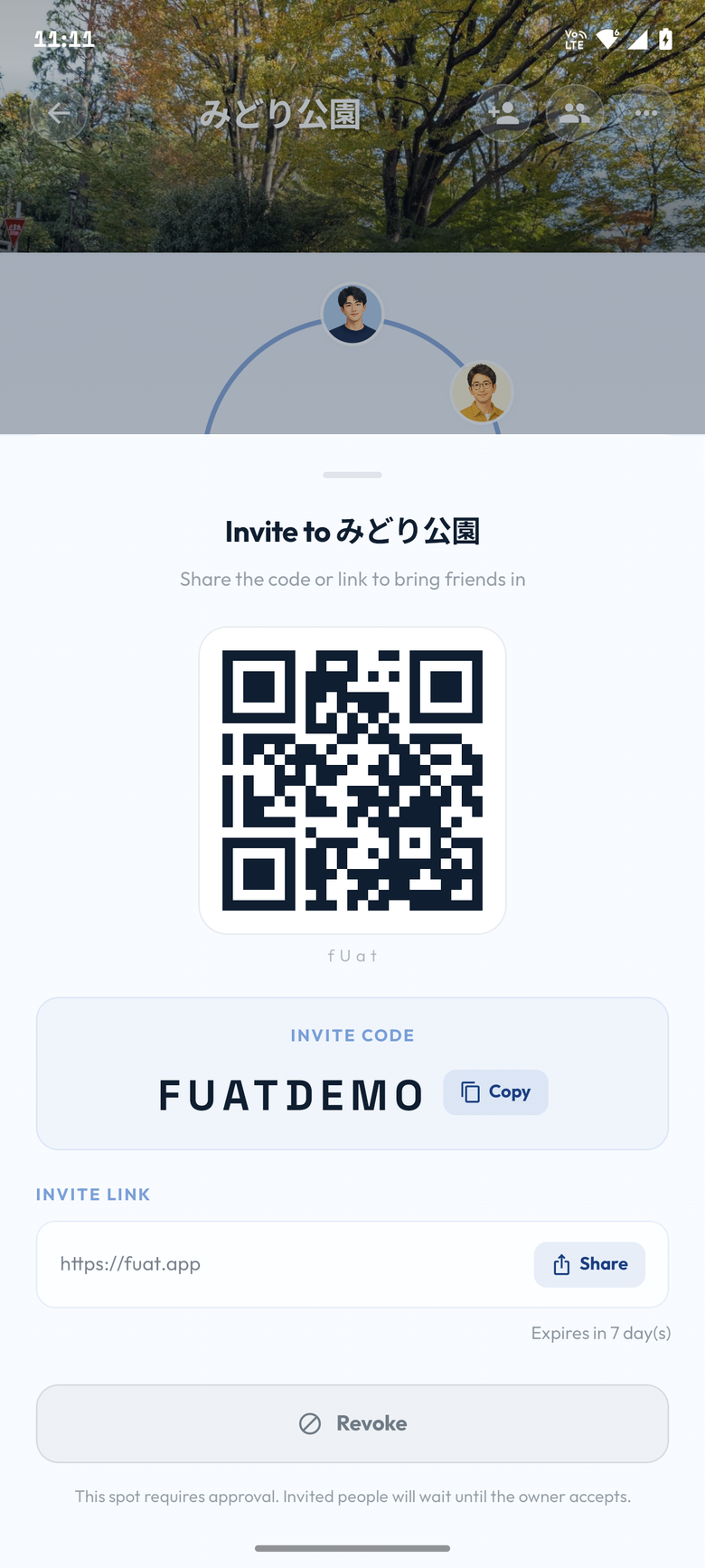
重新產生邀請碼
擁有者可以在邀請畫面重新產生邀請碼。重新產生會使先前的連結與邀請碼失效,已加入的成員不受影響。
核准申請
當需要審核的地點收到申請時,地點畫面會顯示有加入申請正在等待處理。
開啟通知
在地點畫面點選加入申請的通知,即可開啟成員畫面。
確認申請人
查看下方顯示的名稱與邀請人。請確認申請人是你認識的人。
核准或拒絕
打勾即核准,打叉即拒絕。核准後對方會成為該地點的成員。
常見問題
我最多可以建立幾個地點?
免費方案最多可擁有 3 個地點,Premium 可提升至 20 個。受邀加入的地點不計入此上限。
除了擁有者以外,其他成員也能邀請人嗎?
可以。任何成員都能出示並分享有效的邀請連結、QR Code 或邀請碼。只有擁有者可以重新產生邀請碼。
我之前送出的邀請無法使用了
邀請碼可能已被重新產生,這會使先前的連結與邀請碼失效。請該地點的成員重新傳送目前有效的邀請。