
만들기 & 초대
장소를 만들고
친구 초대하기
늘 가는 곳을 장소로 등록하고, 서로 알리고 싶은 친구를 초대하는 방법이에요.
최종 업데이트: 2026년 7월 30일
장소 만들기
장소 만들기 탭하기
홈 화면의 장소 목록 아래에 있는 를 탭하세요. 아직 장소가 없다면 홈 화면 가운데의 만들기 버튼으로 시작할 수 있어요.
이름과 카테고리 입력하기
멤버에게 보일 장소 이름과 카테고리를 정하세요. 자주 모이는 자리처럼 덧붙일 내용이 있다면 메모(선택)에 적어 두세요.
참여 방법을 고르고 만들기
참여 신청을 하나씩 확인하고 싶다면 를 켜세요. 설정을 확인한 뒤 를 탭하세요.
참여 방법 두 가지
승인 후 참여
초대받은 사람이 참여 신청을 보내고, 소유자가 승인하면 멤버가 돼요.
자동 승인
초대받은 사람이 를 탭하면 바로 멤버가 돼요.
초대 공유하기
만든 장소 열기
장소를 만들면 홈 화면으로 돌아가요. 거기서 새 장소를 열어 보세요.
초대 아이콘 탭하기
장소 화면 위쪽의 사람+플러스 모양 초대 아이콘을 탭하세요. 멤버 화면의 에서도 이동할 수 있어요.
초대 보내기
상대와 상황에 맞는 방법으로 공유하세요.
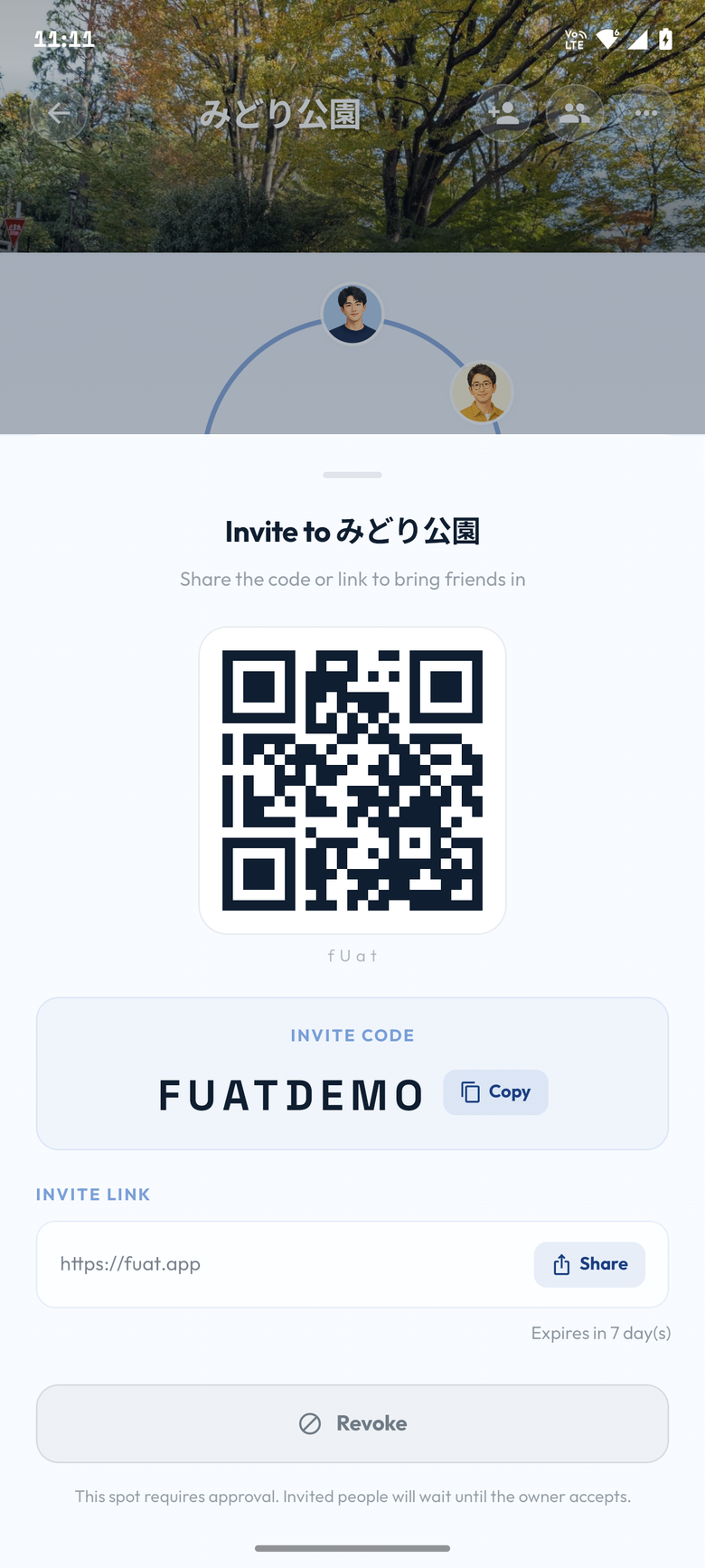
소유자는 초대 화면에서 코드를 재발급할 수 있어요. 재발급하면 이전 링크와 코드는 무효가 돼요. 이미 참여한 사람에게는 영향이 없어요.
참여 신청 승인하기
승인이 필요한 장소에 참여 신청이 들어오면 장소 화면에 알림이 표시돼요.
알림 열기
장소 화면의 참여 신청 알림을 탭해 멤버 화면을 여세요.
신청한 사람 확인하기
아래에 표시된 이름과 초대한 사람을 보고, 아는 사람의 신청인지 확인하세요.
승인 또는 거절하기
체크 표시는 승인, 닫기 표시는 거절이에요. 승인하면 그 사람이 장소의 멤버가 돼요.
자주 묻는 질문
장소는 몇 개까지 만들 수 있나요?
무료 요금제에서는 최대 3개까지 소유할 수 있어요. 프리미엄은 20개까지 늘어나요. 초대받은 장소는 이 제한에 포함되지 않아요.
소유자가 아닌 멤버도 사람을 초대할 수 있나요?
네. 멤버라면 누구나 유효한 초대 링크, QR 코드, 초대 코드를 보여 주고 공유할 수 있어요. 초대 코드 재발급은 소유자만 할 수 있어요.
예전에 보낸 초대가 더 이상 작동하지 않아요
초대 코드가 재발급되어 이전 링크와 코드가 무효화되었을 수 있어요. 장소 멤버에게 새 초대를 다시 받아 주세요.