
Create & invite
スポットを作成して
仲間を招待する
いつもの場所をスポットとして登録し、そこで知らせ合いたい仲間を招待する手順です。
最終更新: 2026年7月30日
スポットを作成する
「スポットを作る」を押す
ホームのスポット一覧の下にある を押します。まだスポットがない場合は、ホーム中央の作成ボタンから始められます。
名前とカテゴリを入力する
メンバーに表示するスポット名とカテゴリを選びます。集合場所などの補足があれば、任意のメモに入力してください。
参加方法を選んで作成する
参加申請を確認したい場合は をオンにします。設定を確認し、 を押します。
参加方法の違い
承認制
招待を受けた人が申請を送り、オーナーが承認してからメンバーになります。
自動承認
招待を受けた人が「参加する」を押すと、そのままメンバーになります。
招待を共有する
作成したスポットを開く
作成後はホームへ戻ります。ホームから作成したスポットを開いてください。
招待アイコンを押す
スポット詳細の画面上部にある、人に「+」が付いた招待アイコンを押します。メンバー画面の からも開けます。
相手に招待を送る
相手や場面に合わせて、次のいずれかで共有します。
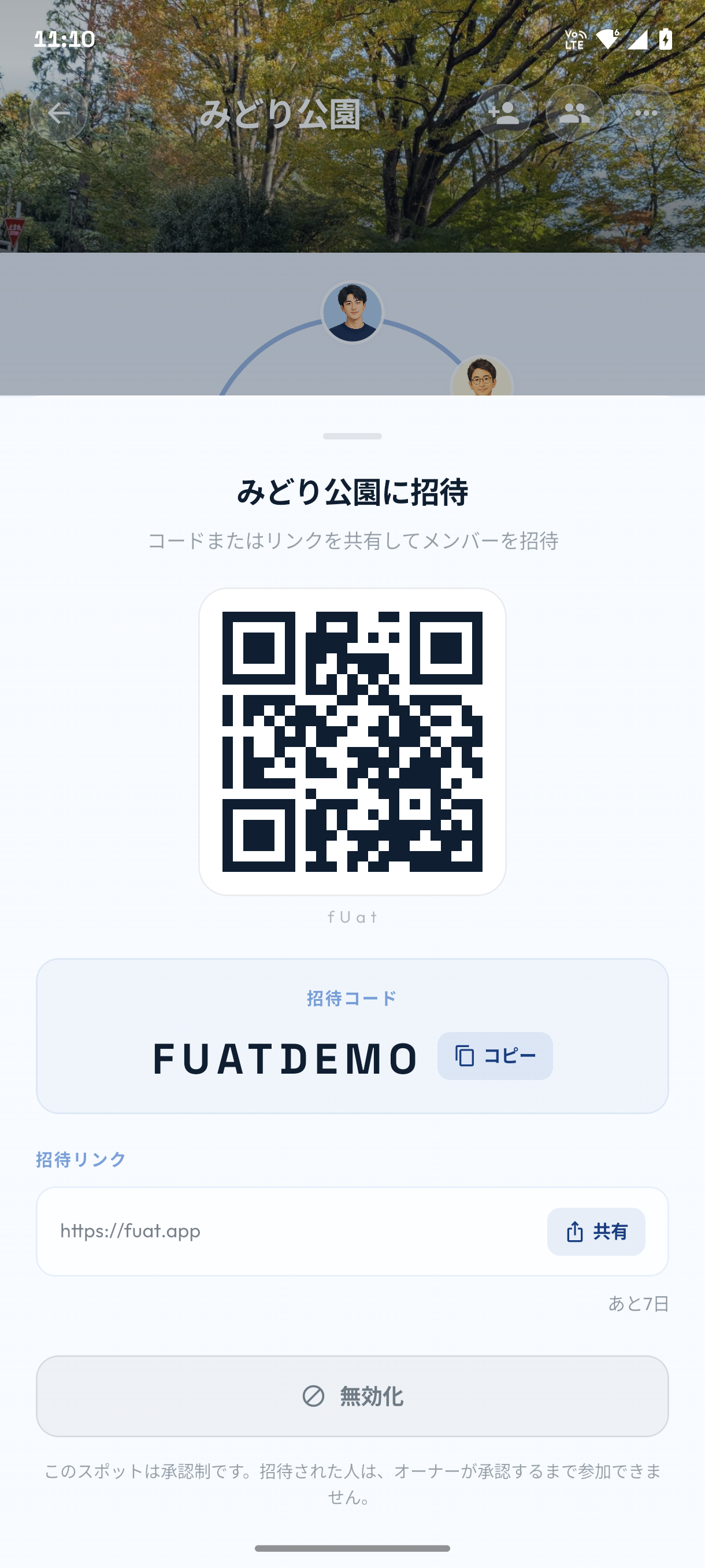
オーナーは招待画面からコードを再発行できます。再発行すると、それまでのリンクとコードは使えなくなります。すでに参加しているメンバーには影響しません。
参加申請を承認する
承認制のスポットに申請が届くと、スポット詳細に「参加申請があります」と表示されます。
「確認する」を押す
スポット詳細の参加申請のお知らせから、メンバー画面を開きます。
申請した人を確認する
「承認待ち」に表示された名前と招待者を確認します。知っている人からの申請であることを確認してください。
承認または却下する
チェックマークで承認、閉じるマークで却下します。承認すると、その人がスポットのメンバーになります。
よくある質問
スポットをいくつ作れますか?
無料プランでは、自分がオーナーとして作成できるスポットは3件までです。Premiumでは20件まで作成できます。招待されて参加したスポットは、この作成数に含まれません。
オーナー以外も招待できますか?
参加中のメンバーも、有効な招待リンク、QRコード、招待コードを表示して共有できます。招待コードを再発行できるのはオーナーだけです。
以前送った招待が使えません
招待コードが再発行され、以前のリンクやコードが無効になった可能性があります。スポットのメンバーから、現在の招待をもう一度送ってもらってください。